
本文目录导读:
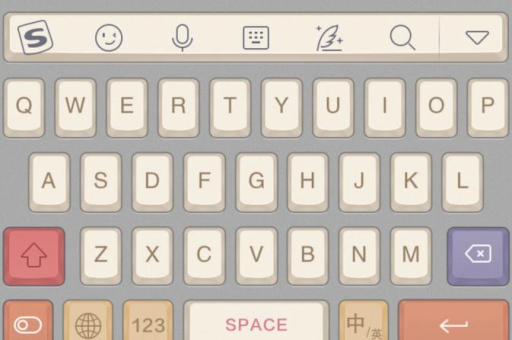
搜狗输入法的智能纠错功能通常在安装后默认开启,但如果你需要确认或手动调整,可以按照以下步骤操作。
🔧 电脑版(Windows/macOS)操作步骤:
- 打开设置:
在桌面右下角输入法状态栏上右键点击“S”图标,选择“属性设置”。 - 找到智能纠错:
在左侧菜单中点击“输入设置”,然后向下滚动找到“智能纠错”板块。 - 开启并调整:
- 勾选 “智能纠错”(一般默认已勾选)。
- 如果希望自动纠正常见错别字(如“在见”→“再见”),可以勾选下方的 “智能组词” 和 “全拼纠错”。
- 还可设置 “自动纠正大小写”(如误按 Caps Lock)或 “纠正易混淆的拼音”(如 zh/z、in/ing 等)。
- 保存设置:
点击“确定”或“应用”即可。
📱 手机版(Android/iOS)操作步骤:
- 打开设置:
在任意输入框调出搜狗键盘,点击左上角的“S”图标或长按“中/英”键,选择“设置(齿轮图标)”。 - 进入输入设置:
找到 “输入设置” 或 “智能输入” 选项。 - 开启智能纠错:
- 打开 “智能纠错” 开关(部分版本叫“自动纠错”)。
- 建议同时开启 “模糊音纠正”(南方用户常用)和 “自动补全”(输入拼音后自动显示正确词汇)。
- 返回测试:
尝试输入“teh”,看看是否会纠正为“the”(英文)或“特好”(中文)。
💡 如果功能无法使用:
- 检查更新:旧版本可能缺少该选项,建议升级到最新版。
- 切换输入模式:在“全拼”模式下纠错效果最好,“双拼”或“手写”模式默认关闭部分纠错。
- 语言设置:确保当前是“中文(简体)”语言,部分模式(如“五笔”)不支持智能纠错。
完成以上设置后,当你打字时出现常见拼写错误(如“wo de”误打成“wode”),搜狗会自动纠正,如果问题依旧,可以尝试重启输入法或重新安装。
标签: 智能纠错
版权声明:除非特别标注,否则均为本站原创文章,转载时请以链接形式注明文章出处。





