
本文目录导读:
搜狗输入法的AI翻译功能非常实用,操作起来也很简单,下面分电脑端和手机端为你介绍具体的使用方法:
手机端(iOS/安卓)
这是最常用的场景,操作方式主要有两种:
方法1:输入法键盘内直接翻译(最便捷)
- 打开输入法:在任何输入框(微信、短信、浏览器等)调出搜狗输入法键盘。
- 找到翻译入口:
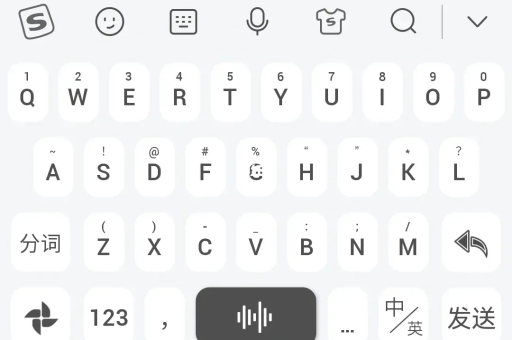
- 常规路径:点击键盘左上角的“S”图标(或“AI”图标/“工具”图标,不同版本略有不同)→ 在弹出的菜单中找到“翻译”或“AI翻译”。
- 快捷路径:部分最新版键盘在输入框上方或侧边有一个“快捷翻译”的悬浮按钮(一个双箭头或地球图标),直接点击即可。
- 输入并翻译:
- 点击翻译按钮后,键盘会进入翻译模式,你正常输入中文,在上方会实时显示英文翻译(或其他目标语言)。
- 也可以直接输入英文,翻译成中文。
- 发送结果:点击翻译结果,它会自动替换输入框中的原文,直接发送出去。
方法2:复制文本后翻译(适合翻译长文或网页)
- 复制文字:从任何地方复制你想要翻译的文字。
- 呼出悬浮窗:复制后,通常会弹出一个搜狗输入法的悬浮翻译窗(或通知栏提醒),点击“翻译”按钮。
- 查看结果:翻译结果会直接显示在对话框中,你可以选择复制或替换。
电脑端(Windows / macOS)
电脑端的翻译功能通常集成在状态栏或右键菜单中。
方法1:状态栏翻译
- 确保开启:确保搜狗输入法已启动,任务栏右下方能看到输入法状态栏(通常显示“中”或“英”)。
- 点击图标:在状态栏上找到“AI助手”或“翻译”图标(通常是一个小地球或A字母图标),如果没有,可以点击“工具箱”图标去添加。
- 打开翻译窗口:点击后,会弹出一个独立的翻译对话框。
- 输入或粘贴:在对话框左侧输入文字,右侧会实时显示翻译结果。
- 应用到前台:点击翻译结果下方的“插入/替换”按钮,翻译内容就会直接填入当前正在编辑的文档或聊天框中。
方法2:右键菜单翻译(更快捷)
- 选中文字:在浏览器、Word、微信等软件中,用鼠标选中你想要翻译的文字。
- 右键菜单:在选中的文字上点击鼠标右键。
- 选择翻译:在弹出的菜单中,找到“搜狗翻译”(或“AI翻译”),点击后,会立即弹出一个小的翻译浮窗,显示翻译结果。
- 替换原文:在浮窗中点击“替换原文”或“复制结果”,即可快速使用。
常见问题与技巧
- 语言选择:无论是手机还是电脑,在翻译界面通常可以点击语言选项(如“中->英”)来切换目标语言(支持超过100种语言互译)。
- 对话翻译:有些版本的搜狗输入法支持“对话翻译”模式,适合面对面交流时,输入A国的语言,系统直接输出B国的语言。
- 离线翻译:如果你在无网络环境下,可能需要提前下载离线语言包(在输入法的设置-翻译中开启)。
- 实时翻译(打字就看译文):在手机键盘上开启翻译模式后,你打一个词,翻译结果就更新一次,非常高效。
- 手机最常用:打开输入法 → 点“S”图标 → 点“翻译” → 正常打字即可看到翻译。
- 电脑最快捷:选中文字 → 右键 → 点“搜狗翻译”。
如果你在操作中找不到对应按钮,建议检查一下搜狗输入法是否需要更新到最新版本,因为AI翻译是近期重点更新的功能,希望这个指南对你有帮助!
版权声明:除非特别标注,否则均为本站原创文章,转载时请以链接形式注明文章出处。





