
本文目录导读:
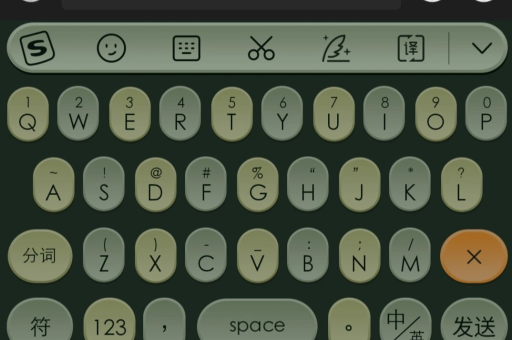
搜狗输入法开启语音输入的方法非常简单,主要分为手机端和电脑端两种情况,以下是具体步骤:
手机端(安卓 / iOS)
确认已安装并启用搜狗输入法
- 首先确保你的默认输入法已经设置为“搜狗输入法”。(可在手机设置 → 通用/语言与输入法 → 搜狗输入法中开启)
使用语音输入
- 打开任意可以输入文字的界面(如微信、备忘录、浏览器等)。
- 点击输入框,弹出搜狗输入法键盘。
- 在键盘左上角或工具栏区域,寻找并点击“麦克风图标” 🎤。
通常这个图标位于键盘顶部的工具栏(如果看不到,可以尝试点击键盘左上角的“搜狗” logo 或“全部功能”按钮,在弹出的菜单中找到“语音”)。
- 点击后,会弹出语音输入界面。点击中央的“说话”按钮,对准手机麦克风说出你想输入的文字。
- 说完后,再次点击“说话”按钮(或等待自动结束,取决于设置),语音内容就会自动转为文字出现在输入框中。
💡 常见问题:
- 找不到麦克风图标? 可能是工具栏被隐藏了,可以尝试在键盘上点击“键盘切换”按钮(通常是一个小键盘或地球图标),或者长按搜狗logo查看“设置”中的“输入设置”,确认“语音输入”开关已打开。
- 需要授权: 首次使用会提示需要“麦克风权限”,请在系统弹窗中点击“允许”。
电脑端(Windows / Mac)
检查设置
- 在电脑上,右键点击任务栏或系统托盘中的搜狗输入法图标,选择“属性设置”。
- 进入“输入设置”或“高级”选项,确认“语音输入”功能已开启(部分版本默认开启)。
使用方式
- 方法一(快捷键): 按下 Ctrl + Alt + 空格键(这是默认快捷键),即可调出语音输入窗口。
- 方法二(鼠标操作): 在输入法状态栏上找到“麦克风”图标(通常是一个小话筒形状),点击它即可开始语音输入。
- 开始/停止: 弹出语音输入框后,点击“开始说话”按钮,说完后点击“停止”或再次按快捷键,语音会自动识别为文字并输入到当前光标位置。
💡 注意事项:
- 电脑端需要连接有效的麦克风(笔记本自带或外接)。
- 语音识别默认使用普通话,如需切换方言或外语,可在语音输入框的设置中调整。
简单总结:
- 手机: 键盘上找🎤图标 → 点击说话。
- 电脑: 按
Ctrl+Alt+空格或点击状态栏麦克风图标 → 说话。
如果还是找不到,可以在搜狗输入法设置里搜索“语音”,确保该功能没有被关闭,如果仍然不出现麦克风图标,可能是你使用的版本比较旧,建议更新到最新版。
标签: 语音输入
版权声明:除非特别标注,否则均为本站原创文章,转载时请以链接形式注明文章出处。





