
一键换肤,效率与个性兼得
目录导读
- 为什么要用快捷键切换皮肤?——聊痛点与需求
- 搜狗输入法快捷键设置入口——找到核心操作区
- 详细步骤:设置快捷键切换皮肤——手把手教学
- 常见问题与解答(Q&A)——解决设置中的疑难杂症
- 进阶技巧:高效管理与批量切换皮肤——玩出花样
- ——让快捷键成为你的输入习惯
为什么要用快捷键切换皮肤?
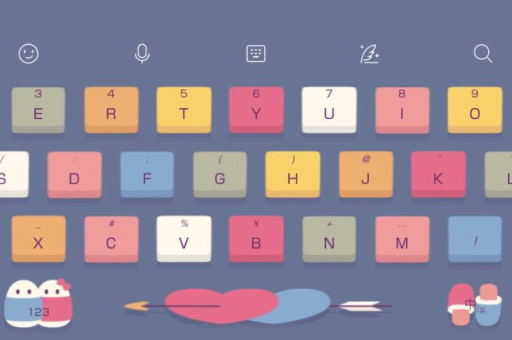
搜狗输入法作为国民级输入工具,拥有海量皮肤资源——从动漫、游戏到极简风,用户往往下载了几十款皮肤却只能通过鼠标右键“属性设置→皮肤设置→选择皮肤”手动切换,每次换肤至少需要3次点击,且打断输入节奏。
痛点场景:
- 你正在写代码,突然想换成护眼暗色皮肤;
- 你开视频会议,需要快速将输入法切换成商务极简风;
- 你同时管理多台电脑,希望统一快捷键操作习惯。
快捷键切换皮肤的价值:
将换肤操作从“鼠标点击”升级为“键盘组合键”,输入法界面0延迟切换,配合搜狗输入法自带的快捷键功能,甚至能做到“边打字边换肤”,极大提升效率与个性化体验。
Q:所有版本的搜狗输入法都支持快捷键切换皮肤吗?
A:是的,搜狗输入法从较早版本(如8.x系列)开始,就在“按键设置”中提供了“切换皮肤”选项,但注意:仅支持在已下载并启用皮肤管理器的皮肤之间切换,不支持临时加载未安装的皮肤文件。
搜狗输入法快捷键设置入口
要设置快捷键,必须先找到搜狗输入法的“属性设置”面板,有两种最常用的进入方式:
状态栏右键菜单(推荐)
- 鼠标右键点击输入法状态栏(通常位于桌面右下角,显示“中/英”或搜狗图标);
- 在弹出的菜单中选择“属性设置”。
快捷键直接呼出
- 在任意输入框内,按下 Ctrl + Shift + M(默认组合键,可自定义);
- 直接打开搜狗输入法“设置中心”。
注意:进入属性设置后,请确认窗口左侧导航栏中“按键设置”处于可见状态,如果版本较新(如搜狗拼音输入法 v12.x),可能需要在顶部搜索框直接搜索“切换皮肤”关键词。
Q:为什么我右键菜单里没有“属性设置”?
A:可能原因:①输入法未正确加载(尝试切换至其他程序再切回);②搜狗输入法是绿色便携版(建议安装官方完整版);③系统权限问题(以管理员身份运行程序)。
详细步骤:设置快捷键切换皮肤
Step 1:进入“按键设置”页面
在属性设置窗口中,点击左侧菜单的“按键设置”(部分版本叫“快捷键”或“热键设置”)。
Step 2:找到“切换皮肤”功能
在按键设置列表中,下拉滚动条,找到“切换皮肤”选项,它一般归类在“其他功能”或“输入法管理”分组下。
- 如果找不到,可以勾选左下角的“显示所有设置项”(高级模式)。
Step 3:自定义快捷键
- 点击“切换皮肤”右侧的输入框(默认显示“无”);
- 按下你想设置的组合键,注意:
- 建议使用 Ctrl + Shift + 字母 或 Alt + 数字,避免与系统快捷键冲突;
- 举例:我设置为 Ctrl + Shift + S(S代表Skin)。
- 输入框会显示你按下的键位,点击“应用”或“确定”保存。
Step 4:测试效果
打开任意文本编辑器,按下刚才设置的组合键,如果成功,输入法状态栏皮肤会立即切换至下一款(按照皮肤管理器中的排序循环)。
额外提示:
- 若想切换至特定皮肤而非循环,可在“皮肤设置”中将常用皮肤设置为“默认”或“当前”,然后通过快捷键先切到它;
- 部分版本支持多组快捷键,可分别为不同皮肤绑定独立热键(需要借助皮肤管理器插件)。
Q:设置后快捷键完全没反应怎么办?
A:请按顺序排查:
① 确认快捷键没有被其他软件(如QQ、WPS、杀毒软件)占用;
② 检查搜狗输入法是否处于激活状态(输入法必须被当前窗口调用);
③ 重启输入法(右键状态栏→“退出”后再打开);
④ 更新搜狗输入法至最新版(部分旧版缺少该功能)。
常见问题与解答(Q&A)
Q1:快捷键切换皮肤后,皮肤会不会随机跳?
答:不会随机,切换顺序遵循皮肤管理器的列表排列(按添加时间或自定义排序),如果你只安装了两款皮肤,快捷键就是来回切换;如果有十款,则依次循环。
Q2:能不能给不同的皮肤设置不同的快捷键?
答:官方原生功能不支持,但可以通过“搜狗输入法皮肤管理器”(需单独下载)实现,皮肤管理器允许为每款皮肤绑定独立热键,甚至支持“一键随机皮肤”。
Q3:快捷键设成单键(比如F12)可以吗?
答:可以,但强烈不推荐,单键容易误触,且可能与浏览器、IDE等软件的全局热键冲突,建议使用组合键例如 Alt + Shift + 1~9。
Q4:Mac版搜狗输入法支持快捷键切换皮肤吗?
答:支持,Mac版搜狗输入法在“偏好设置”→“快捷键”中同样有“切换皮肤”选项,组合键建议用 Command + Shift + 字母。
Q5:我设置了快捷键,但每次重启电脑后需要重新设置吗?
答:不需要,设置会自动保存在搜狗输入法的配置文件中(位于 %AppData%\SogouPY.users 或 ~/Library/Application Support/SogouPY),重启后依然生效。
进阶技巧:高效管理与批量切换皮肤
利用皮肤管理器批量操作
- 在搜狗输入法官网“皮肤盒子”中下载免费皮肤(或自己制作
.ssf文件); - 打开搜狗输入法→“属性设置”→“皮肤设置”→“皮肤管理器”;
- 勾选你希望参与循环切换的皮肤(最多可勾选100款);
- 设置快捷键后,按一次切换一个,按两次切第二个……
搭配“微习惯”工作流
假设你有“白天护眼绿”和“深夜暗黑”两款皮肤,可以设置两组快捷键:
- Ctrl + Shift + D → 切换至暗黑皮肤(将暗黑皮肤移动至列表第一位?不,需要配合固定顺序)。
更好的做法是使用“场景皮肤”功能:
搜狗输入法支持按“程序”自动切换皮肤(如浏览器用极简、游戏用酷炫),但快捷键依然是最快的主动控制方式。
用AutoHotkey实现更复杂的皮肤切换(程序员向)
如果搜狗自带的循环切换无法满足,可用AutoHotkey脚本模拟鼠标点击:
^!s::
SendInput, ^+m
Sleep, 200
SendInput, {Tab 3}{Enter}
return
但注意:这种方式不稳定,且需要您对搜狗界面布局熟悉。不推荐普通用户使用。
Q:如何删除不常用的皮肤,让快捷键切换更精准?
A:在“皮肤设置”中,右键点击皮肤缩略图→“删除皮肤”,只保留最常用的3~5款,快捷键切换效率最高。
搜狗输入法的快捷键切换皮肤功能,虽然藏得较深,但设置过程仅需30秒,它将换肤从“打断流程的鼠标操作”升级为“指尖的肌肉记忆”,无论是追求效率的办公党,还是喜欢频繁换肤的个性用户,这项功能都能显著提升输入体验。
核心要点回顾:
- 入口:属性设置 → 按键设置 → 切换皮肤
- 快捷键建议:Ctrl+Shift+S / Alt+Shift+数字
- 常见问题:冲突、版本、顺序等均可通过本文Q&A解决
- 进阶玩法:配合皮肤管理器固定顺序,或按场景批量设置
打开你的搜狗输入法,赶紧设置一组专属快捷键吧!下次当你需要在深夜里一键从“动感光效”切到“低调纯黑”时,你会感谢今天这3分钟的操作。
本文基于搜狗输入法 v12.4(Windows 10/11)编写,不同版本界面略有差异,但逻辑一致,如有疑问,欢迎在评论区交流。





