
本文目录导读:
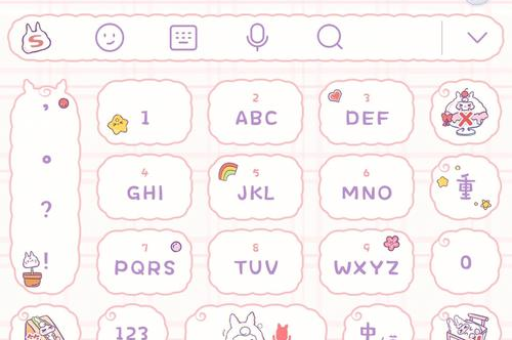
调整搜狗输入法候选框位置的具体方法取决于你使用的操作系统(Windows、macOS或手机)以及输入法的版本,以下是针对不同平台的详细操作步骤:
Windows 系统(最常见)
在Windows上,候选框通常默认显示在输入光标附近,如果感觉位置不习惯(例如总遮住文字),可以通过以下方式调整:
-
右键搜狗状态栏 -> 属性设置
- 在桌面右下角找到搜狗输入法的状态栏(一个“S”图标或语言栏),右键点击它。
- 选择 “属性设置”。
-
进入“外观”或“候选”设置
- 在设置窗口左侧菜单中,找到 “外观” 或 “候选” 选项卡。
- 你会看到 “候选框跟随” 或 “候选窗口位置” 的选项。
-
选择模式(重点)
- 跟随光标(推荐):候选框会紧贴您正在打字的位置,适合大多数场景,不会乱跑。
- 固定位置:可以手动设置候选框总是出现在屏幕的某个固定角落(例如左上角、底部中间等),如果不希望候选框遮盖正文,可以选择这种模式。
- 垂直/水平显示:在这里还可以调整候选词是竖着排还是横着排,这也会影响候选框所占的屏幕空间。
-
手动拖动(快速调整)
- 直接在输入文字时,将鼠标移动到候选框的边缘(注意不是文字上,是框的边框)。
- 当鼠标变成十字箭头(🖝)时,按住鼠标左键并拖动候选框到您想要的位置。
- 注意:这种拖动只在当前会话有效,关闭输入法或重启电脑后可能恢复,如果想永久固定,请参考上面的“固定位置”设置。
macOS 系统
Mac版搜狗输入法的候选框位置调整相对简单:
- 打开偏好设置
- 点击屏幕右上角输入法图标,选择 “偏好设置…”。
- 进入“候选”标签
- 找到 “候选” 或 “外观” 选项卡。
- 调整位置
- 通常有选项:“跟随光标” 或 “固定在屏幕顶部/底部”。
- Mac版默认跟随光标,但如果你感觉它经常跳出屏幕边缘,可以尝试调整为固定在底部菜单栏附近。
手机端(Android / iOS)
手机上的候选框(通常显示在键盘上方)位置一般无法自由拖拽,但可以调整其方向或大小,间接改变显示位置:
- 安卓系统:
- 打开搜狗输入法App -> 点击左上角“S”图标或齿轮图标 -> 输入设置 -> 外观设置。
- 找到 “候选词栏” 或 “候选框样式”。
- 尝试 “全屏候选”(将候选词放大到屏幕顶部,适合看大字)或调整候选框的字体大小(字大了,框自然变大,位置可能被挤得更高)。
- iOS系统:
- 进入搜狗输入法 -> “我的” -> “设置” -> “输入法设置” -> “外观”。
- 开启 “触屏跟随” 或调整候选词字体大小,不过iOS对系统UI控制更严格,通常只能改变候选框是横排还是竖排,无法大幅度改变其Y轴位置。
总结与建议
- 最常见问题:候选框总遮住刚打出的字。
- 解决方案:在Windows里设置成 “跟随光标”,并且确保光标位置在文字下方,如果不行,可以尝试 “固定位置” 并设置在屏幕顶部。
- 临时调整:直接鼠标拖动窗口边缘(Windows专属)。
- 检查版本:如果你用的是非常老的搜狗输入法版本,某些设置路径可能不同,建议升级到最新版。
如果以上方法都尝试后仍不生效,可以检查是否开启了游戏模式或全屏模式(这些模式下候选框位置可能被锁定)。
版权声明:除非特别标注,否则均为本站原创文章,转载时请以链接形式注明文章出处。





