
搜狗输入法怎么调整字体大小?一篇详细的设置指南
📚 目录导读
- 为什么要调整搜狗输入法的字体大小?
- PC端调整搜狗输入法字体大小的方法(三种路径详解)
- 手机端调整搜狗输入法字体大小的方法(安卓与iOS)
- 搜狗输入法字体调整的进阶技巧与常见误区
- 常见问题解答(FAQ)
- 总结与建议
为什么要调整搜狗输入法的字体大小?
在日常打字中,输入法的候选词、拼音栏、联想词等字体大小直接影响使用体验,尤其是对于中老年用户、视力不佳者,或者在高分辨率屏幕上操作时,默认字体可能过小,导致误触、看错字,降低输入效率,搜狗输入法作为国民级输入工具,提供了灵活的字体缩放功能,但很多用户并不知道如何精准调整,本文将系统拆解搜狗输入法怎么调整字体大小,覆盖Windows、macOS、Android、iOS全平台,并附带图文级操作步骤,帮你彻底解决“字太小看不清”的痛点。
PC端调整搜狗输入法字体大小的方法
1 通过“属性设置”调整候选词字体大小(最常用)
适用版本:搜狗输入法PC版 10.0及以上
路径:右键点击输入法状态栏 → 属性设置 → 外观 → 字体大小
详细步骤:
- 在任务栏右下角找到搜狗输入法的状态栏(通常是一个“中”字或“英”字图标)。
- 右键单击该图标,弹出菜单中选择“属性设置”。
- 进入设置窗口后,点击左侧菜单栏中的“外观”选项。
- 在右侧“字体大小”区域,你可以看到“候选词字体大小”的滑块,默认值为“中等”,建议向右侧拖动至“大”或“最大”。
- 下方还有“拼音显示字体大小”和“状态栏图标大小”的选项,建议一并调大,以保证整体协调。
- 调整完毕后点击“应用”并“确定”,无需重启即可生效。
✅ 小技巧:如果你使用的是高分屏(如2K、4K显示器),建议将候选词字体调到“最大”,并将“状态栏图标大小”改为“大图标”,避免图标过小难以点击。
2 通过“皮肤设置”调整整体面板大小
路径:属性设置 → 外观 → 皮肤设置 → 缩放比例
适用场景:除了改变字体,还想整体放大输入框、候选栏的尺寸。
操作:
- 进入“皮肤设置”后,点击当前皮肤右下角的“编辑”按钮(或直接点击“高级设置”)。
- 在“缩放比例”选项中,从100%调整到120%或150%,注意,部分第三方皮肤不支持缩放,此时请切换回默认皮肤。
- 调整后,整个输入法界面(包括拼音栏、候选词、翻页箭头)都会按比例放大,字体也随之变大。
3 使用快捷键快速放大/缩小(临时调节)
搜狗输入法支持通过快捷键临时改变候选词大小,但需要提前在“按键设置”中开启:
- 打开属性设置 → 按键 → 快捷键设置 → 找到“字体大小调节”。
- 默认可能是“Ctrl+Shift+F”,你可以自定义为更顺手的组合键。
- 之后在打字时按下该快捷键,候选词字体就会循环切换(小→中→大→最大),此方法适合临时演示或他人使用时快速适配。
4 macOS版搜狗输入法字体调整
Mac用户注意:搜狗输入法macOS版调整方式略有不同:
- 点击屏幕顶部菜单栏的搜狗图标,选择“偏好设置”。
- 进入“通用”选项卡,找到“候选词字体大小”。
- 拖动滑块即可,不过macOS版不支持缩放到最大,最高只到“大”档位,若仍觉得小,可配合系统显示器缩放功能。
手机端调整搜狗输入法字体大小的方法
手机端调整更复杂:既要改变候选词字体,又要兼顾输入法面板的整体尺寸(防止误触),以下分安卓和iOS说明。
1 安卓手机(以搜狗输入法v12为例)
路径:打开搜狗输入法App → 我的 → 设置 → 输入设置 → 键盘高度/字体大小
详细操作:
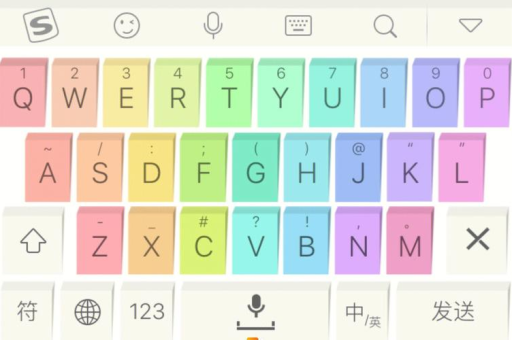
- 在任意输入框调出搜狗键盘,点击左上角“S”图标或长按键盘底部功能键进入菜单。
- 选择“设置”(齿轮图标),进入“输入设置”。
- 找到“键盘高度与字体”或“字体大小”选项(不同版本名称可能略有差异)。
- 调整“候选词字体大小”滑块:向右增大字号。
- 同时可以调整“键盘高度”和“按键字体大小”,建议将键盘高度设为“高”或“超高”,按键字体设为“大”或“超大”,这样手指点选更精准。
⚠️ 注意:部分国产定制系统(如MIUI、EMUI)可能内置搜狗输入法作为系统输入法,此时调整路径可能被系统锁定,解决方法:在系统设置→更多设置→语言与输入法→搜狗输入法,进入后同样能找到字体大小选项。
2 iOS版搜狗输入法(iPhone/iPad)
iOS由于沙盒限制,字体调整不如安卓灵活,但仍有几种方式:
方法一(内置调整):
- 在任意应用调出搜狗键盘,点击键盘左上角的“S”图标。
- 点击“设置”齿轮后,选择“键盘设置”。
- 找到“字体大小”选项,拖动滑块,iOS版只提供“小”“中”“大”三档,且无法自定义。
方法二(辅助功能放大):
iOS用户可以利用系统层面的“辅助功能”→ “显示与文字大小”→ “更大字体”来全局放大应用内的文字,搜狗输入法的候选词也会随之变大,但注意:此方法会同时放大所有App文字,需谨慎使用。
方法三(使用搜狗的“悬浮键盘”模式):
iOS搜狗输入法支持悬浮键盘,双指捏合可缩放键盘整体大小,字母和候选词会等比例缩放,适合临时需要大字体的场景。
搜狗输入法字体调整的进阶技巧与常见误区
1 为什么调大了字体还是看不清?
可能原因:
- 你调整的是“候选词”字体,但“拼音栏”字体没变,导致拼音和候选词大小不匹配,建议同时调整“拼音显示字体大小”。
- 使用了非官方皮肤,皮肤本身有固定尺寸限制,切换到默认“简约白”或“深色模式”皮肤,确保缩放功能正常。
- 系统DPI缩放比例与输入法冲突,Windows用户可在“显示设置”中将缩放比例设为125%或150%,搜狗输入法会自动适配。
2 怎样备份字体设置?
搜狗输入法支持账号同步:登录搜狗账号后,在“属性设置”中点击“配置备份与同步”,可保存所有外观设置(包括字体大小),换电脑或重装系统后一键恢复。
3 调整为最大字体后界面布局变形怎么办?
部分版本在最大字体下,候选词可能溢出或遮挡拼音条,解决方案:在“皮肤设置”中将“候选词数量”从默认的5个改为3或4个,给每个词留出更多空间,或者选择“竖排候选”模式,减少横向拥挤。
常见问题解答(FAQ)
Q1:搜狗输入法怎么调整字体大小?最简单的步骤是什么?
A:PC端:右键状态栏→属性设置→外观→拖动候选词字体大小滑块,手机端(安卓):调出键盘→点击S图标→设置→输入设置→字体大小,全程无需启动额外软件。
Q2:调整字体大小后,为什么我的输入法皮肤变了?
A:可能是误触了“皮肤设置”中的“整体缩放”,该功能会改变皮肤比例,建议先返回默认皮肤,再单独调整字体大小。
Q3:搜狗输入法字体调大后,手机键盘变得好大,能只调候选词不调键盘吗?
A:可以,在手机端设置中,请分别调节“候选词字体大小”和“键盘高度”,两者独立,将键盘高度保持为“标准”,只调大候选词字体,即可实现小键盘大候选词的效果。
Q4:Mac版搜狗输入法怎么调整字体大小?
A:点击菜单栏搜狗图标→偏好设置→通用→候选词字体大小,目前只支持小、中、大三档,没有自定义滑块。
Q5:我按照步骤操作了,但字体没有变化,怎么办?
A:尝试以下排查:
- 确认搜狗输入法版本是否为最新(官网或应用商店更新)。
- 重启输入法(右键状态栏→退出,再重新打字)。
- 检查是否有其他输入法冲突(如系统自带输入法覆盖了设置)。
- 如果仍然无效,在“属性设置”中点击“恢复默认设置”后重新调整。
Q6:搜狗输入法字体调整后,在部分软件(如游戏、浏览器)中失效?
A:这可能因为该软件使用了独立渲染引擎,屏蔽了输入法外观设置,可以尝试在软件内切换到“窗口模式”或“兼容模式”,或者使用搜狗输入法的“全屏提示”功能。
总结与建议
调整搜狗输入法字体大小是提升日常打字舒适度的最简单、最直接的优化手段,无论你是因为视力需要,还是因为显示器分辨率过高导致字迹模糊,都可以通过本文提供的方法在5分钟内完成设置,核心操作记住一句话:PC端右键状态栏进外观,手机端点S图标找字体。
对于追求极致体验的用户,建议:
- 使用搜狗官方默认皮肤,开启“超高分辨率模式”(PC端)。
- 配合Windows系统“放大镜”或iOS“辅助功能”,实现动态字体调节。
- 定期更新搜狗输入法到最新版本,新版本通常会优化字体渲染算法,让大字体更清晰锐利。
如果你在操作中遇到任何困难,欢迎在评论区留言,我们会第一时间为你提供解决方案,别忘了将本文收藏或转发给身边有需要的家人朋友,帮助他们告别“眯眼打字”的烦恼。
标签: 字体大小





